IPadスクショ完全解説!ボタンなし・ペンシル裏ワザから全体保存まで
日常のビジネスや学業、クリエイティブワークにおいて、iPadの画面保存(スクリーンショット)はもっとも頻繁に使われる基本操作の一つです。しかし、手元の端末にホームボタンがあるかないか、あるいはApple Pencilやアクセシビリティ機能を併用しているかによって、最適な撮影アプローチは大きく異なります。
2026年現在の最新iPadOS環境では、単なる画面キャプチャにとどまらず、Webページ全体の縦長PDF化やApple Pencilによるワンアクション撮影、マークアップ編集の連携など、作業効率を劇的に向上させる機能が充実しています。本記事では、手元の機種に応じた正確な操作手順から、作業効率を跳ね上げる裏ワザ、撮影できないトラブルの解決策までを網羅して解説します。
📌 【この記事の重要ポイントまとめ】
- 要点1:ホームボタンなしモデル(iPad Pro・Air・mini・無印第10世代以降)は「トップボタン+いずれかの音量ボタン」、ホームボタンありモデルは「トップボタン+ホームボタン」の同時押しで瞬時に撮影可能。
- 要点2:Apple Pencilの「画面隅からのスワイプ」や「AssistiveTouch」を活用すれば、物理ボタンに触れることなく片手・一瞬でキャプチャから編集まで完結する。
- 要点3:Safariの「フルページ」保存機能を使えば縦長Webページ全体をPDF化でき、保存先も「写真アプリ」と「ファイルアプリ」を用途に応じて自在に使い分けられる。
【基本操作】iPadのスクショ方法に迷っていませんか?ホームボタン有無別の撮り方
iPadのスクリーンショット撮影で最初につまずきやすいのが、「手元のモデルにおけるボタンの組み合わせ」です。iPadシリーズは世代やモデルによって構造が分かれており、操作手順が明確に異なります。
ホームボタンなしモデル(iPad Pro / iPad Air / iPad mini / iPad第10世代以降)
近年のベゼルレスモデルにおけるiPad Pro スクショ ボタン操作やiPad Air スクショ 撮り方、iPad mini スクショ やり方はすべて共通です。
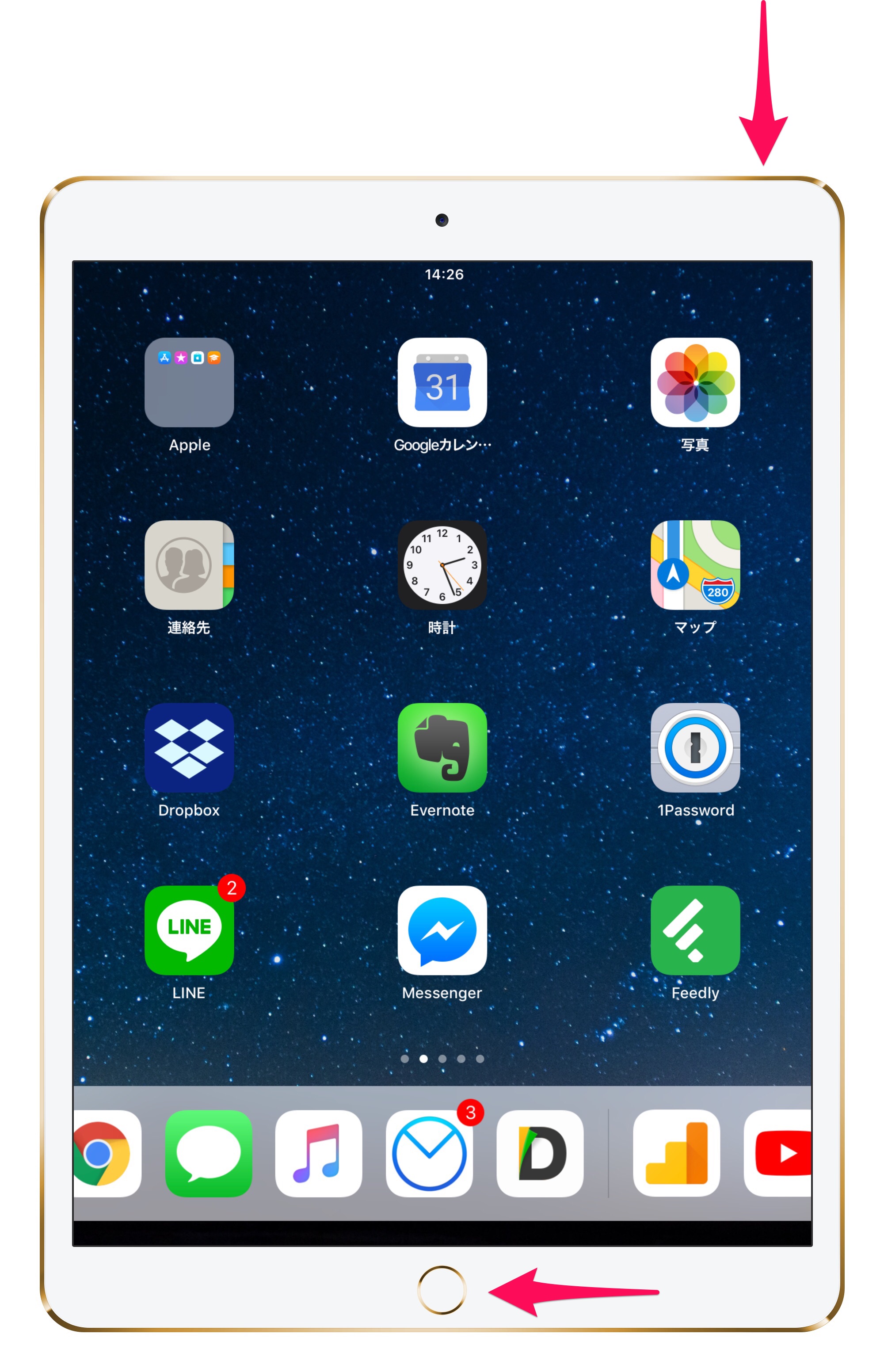
本体上部にある「トップボタン(電源ボタン)」と、側面の「音量調節ボタン(音量を上げる/下げるのどちらか片方)」を同時にカチッと短く押して離します。画面が一瞬白くフラッシュし、シャッター音が鳴れば撮影成功です。長押ししてしまうと電源オフ画面やSiriが起動するため、「同時に素早く押してすぐ離す」のがコツです。
ホームボタンありモデル(iPad第9世代以前など)
画面下部に丸いホームボタンが搭載されている従来のiPad スクショ ホームボタンありモデルでは、本体上部の「トップボタン」と画面下の「ホームボタン」を同時に短く押します。こちらも長押しは不要で、同時クリックの感覚で入力します。
【時短の極意】Apple Pencilスワイプ&AssistiveTouchによる片手スクショ術
本体の両手持ちや物理ボタンの操作が手間に感じる場面では、ペンシル操作や画面上の仮想ボタンを活用したスマートな撮影方法が威力を発揮します。
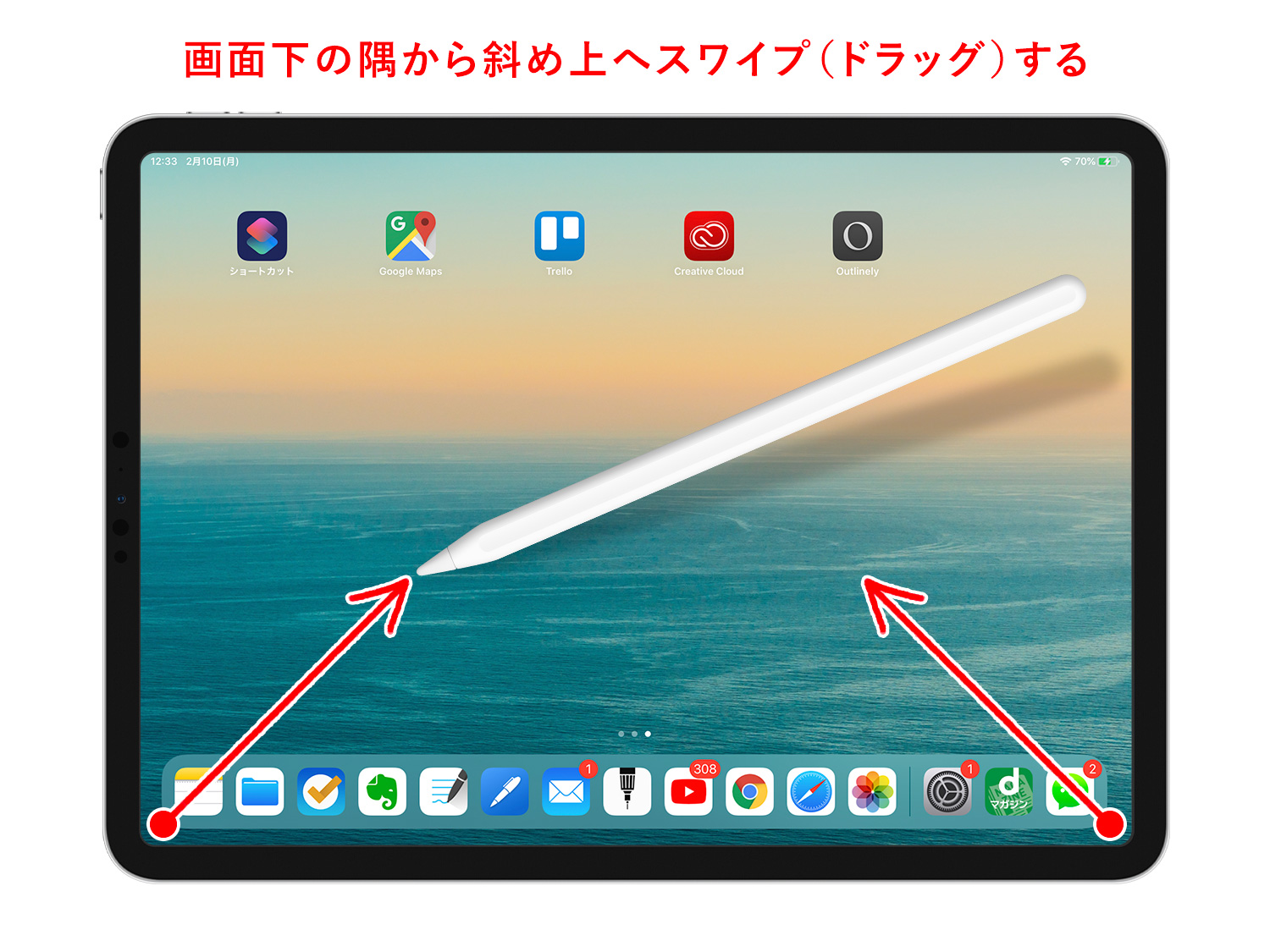
Apple Pencilを使ったコーナーダウンスワイプ
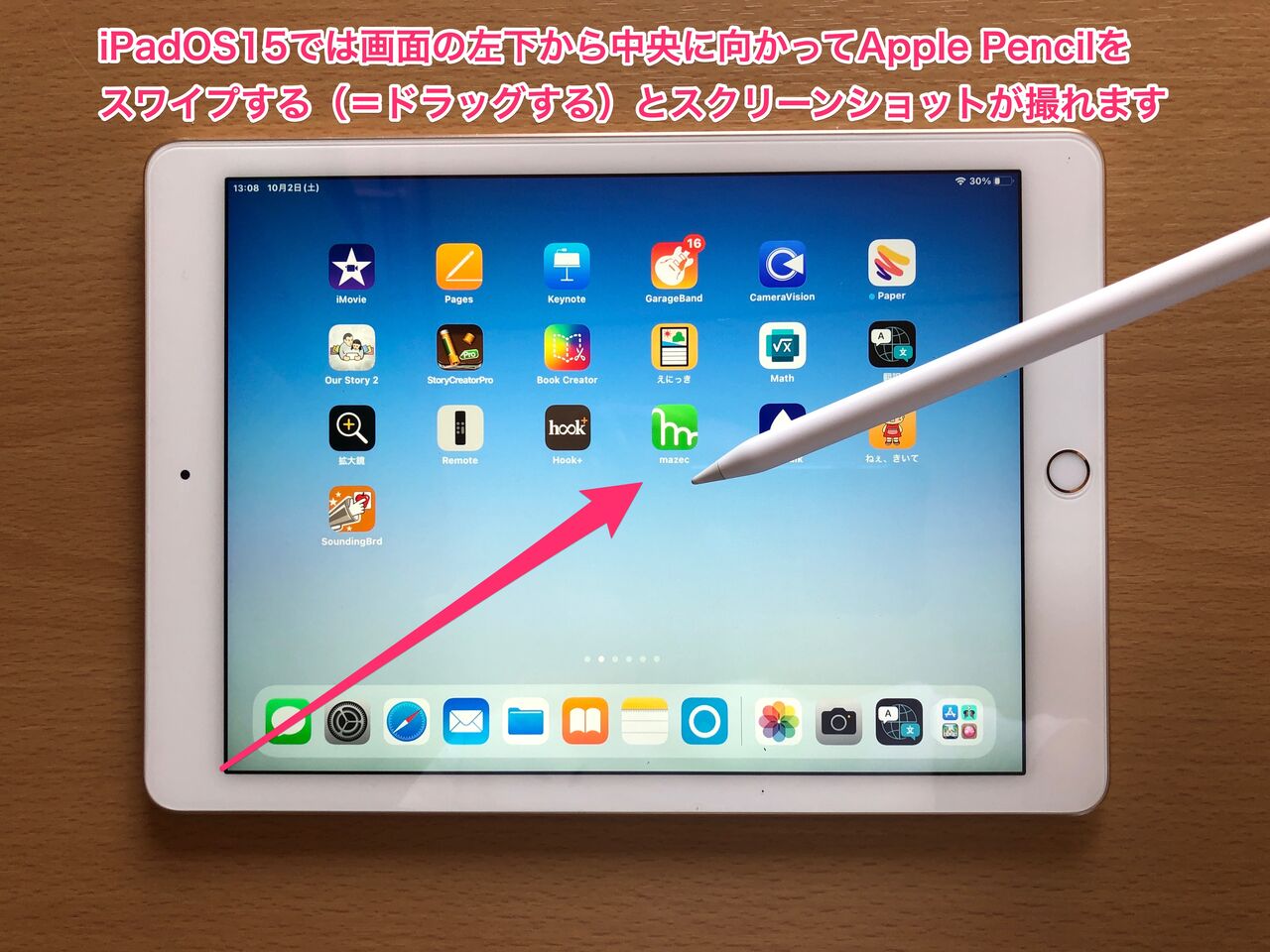
手書きメモやイラスト作成で重宝するのが、iPad スクショ Apple Pencil スワイプ機能です。Apple Pencilのペン先を画面の「左下隅」または「右下隅」に当て、中央に向かって斜めにスワイプするだけで、一瞬でスクリーンショットが撮影され、そのままiPad スクショ マークアップ 編集画面へと遷移します。
※機能が無効になっている場合は、「設定」>「Apple Pencil」>「ペンシルのジェスチャ」から「左下隅のスワイプ」「右下隅のスワイプ」の割り当てを「スクリーンショット」に設定してください。
AssistiveTouchによる画面ワンタップ撮影
物理ボタンの摩耗を防ぎたい場合や、片手だけで操作を完結させたい場合は、AssistiveTouch iPad スクショ設定が最適です。
- 「設定」>「アクセシビリティ」>「タッチ」>「AssistiveTouch」を開き、機能をオンにします。
- 「カスタムアクション」の項目で、「ダブルタップ」または「長押し」に「スクリーンショット」を割り当てます。
画面上に表示される半透明のオンスクリーンボタンをダブルタップするだけで、端末を動かすことなくキャプチャが完了します。
【実践比較】撮影手法別の作業効率・保存先・活用シーン一覧
iPadで利用できるキャプチャ手法は多岐にわたります。それぞれの特徴と最適なユースケースを客観的な指標で比較しました。
| 撮影手法 | 操作所要時間・特徴 | 主な保存先・フォーマット | 編集部の見解・おすすめシーン |
|---|---|---|---|
| 物理ボタン同時押し | 約1.0秒(両手操作推奨) | 写真アプリ(PNG/JPEG) | 全アプリ共通の標準手順。直感的だが本体ホールドが必要 |
| Apple Pencilスワイプ | 約0.5秒(ペン持参時最速) | 写真 / ファイルアプリ | 勉強・リサーチ時の注釈入れに最適。作業フローが途切れない |
| AssistiveTouch | 約0.8秒(完全片手操作) | 写真アプリ(PNG/JPEG) | スタンド設置時や腱鞘炎予防、ボタン故障時の代替手段 |
| Safari フルページ保存 | 約2.5秒(スクロール全域) | ファイルアプリ(PDF) | 縦長記事・資料の一括アーカイブ。レイアウト崩れなし |
| 画面収録(動画) | リアルタイム録画 | 写真アプリ(MP4/MOV) | 操作手順の共有やアニメーションの記録に必須 |
【応用テクニック】縦長Web全体のページ保存とマークアップ編集・音消し対策
iPadのスクリーンショットは、単に画面に見えている範囲を切り取るだけにとどまりません。ビジネス文書の管理やWebリサーチを効率化する3つの高度なテクニックを押さえておきましょう。
縦長Webページを一括保存する「フルページ」キャプチャ
Safariで閲覧中のWebサイト全体を1枚のファイルとして残したい場合、iPad スクショ 全体 ページ保存機能を活用します。
- Safari上で通常通りスクリーンショットを撮影します。
- 画面左下に表示されるサムネイルをタップし、上部のタブを「スクリーン」から「フルページ」に切り替えます。
- 画面右側に全体のプレビューバーが表示され、ページ最上部から最下部までスクロールしながらマークアップペンで書き込みが可能です。
- 左上の「完了」をタップし、「PDFを“ファイル”に保存」を選択することで、iPad スクショ フルページ PDFとしてストレージやiCloud Driveに保存されます。
撮影画像の保存先とマークアップの即時共有
通常撮影した画像の基本保存先はiPad スクショ 保存先 写真アプリです。しかし、サムネイルをタップしてマークアップ編集を行った後、左上の共有アイコンからAirDropやメール、チャットツールへ直接送信すれば、写真アプリに無駄な画像を残さずに即座にタスクを処理できます。
シャッター音を消して静かに撮影するテクニック
図書館やコワーキングスペース、カフェなど静粛が求められる環境で気になるのが撮影時のシャッター音です。iPad スクショ 音 消すための設定は非常にシンプルです。
iPadはiPhoneと異なり、本体の消音モード(コントロールセンターのベルマークをタップして消音をオン、または音量ボタンで音量をゼロにする)に設定しておくだけで、スクリーンショットの撮影音を完全に無音化できます。周囲への配慮が必要な場面では、あらかじめ消音モードに切り替えておくのがマナーです。
【実態検証】利用者の生の声と「スクショできない」トラブル完全対処法
SNSや知恵袋、サポートコミュニティでは「急にスクショが撮れなくなった」「画面が真っ暗になる」といったトラブル相談が定期的に寄せられています。iPad スクショ できない 対処法として、現場で頻発している原因と解決策を整理しました。
1. 画面が真っ黒になって保存される(DRM保護)
「動画配信サービス(Netflix、Amazon Prime Video、U-NEXTなど)や電子書籍アプリでスクショを撮ると、真っ黒な画像しか残らない」という報告は非常に多く見られます。これは端末の不具合ではなく、著作権保護技術(DRM)による正常な仕様制限です。アプリ側のセキュリティガードであるため、本体設定での回避はできません。
2. ボタンを押しても反応しない・Siriが起動してしまう
物理ボタンの同時押しタイミングがズレていることが大半です。特にボタンを押し続けると電源オフスライダやSiriが起動してしまいます。「短く同時にクリックする」動作を意識してください。また、厚みのある保護ケースがボタンのストロークを阻害しているケースも多いため、一度ケースを外して動作を確認することをおすすめします。
3. ストレージ容量不足とiPadOSの一時的フリーズ
端末の空き容量が極端に逼迫している場合、撮影処理が完了せず保存に失敗することがあります。「設定」>「一般」>「iPadストレージ」を確認し、不要な大容量データを整理してください。また、システムの一時的な不具合には「強制再起動」がもっとも効果的です(音量を上げるボタンを押してすぐ離し、音量を下げるボタンを押してすぐ離し、トップボタンをAppleロゴが出るまで長押し)。
【一般に知られていない盲点】静止画スクショと画面録画の使い分け
動的なWebサイトの挙動や、アプリの操作手順を他人に教える際には、静止画のスクリーンショットを何枚も撮るよりもiPad 画面録画 スクリーンショット連携を活用する方が圧倒的に伝わりやすくなります。
「設定」>「コントロールセンター」から「画面収録」を追加しておけば、画面右上からスワイプダウンして録画ボタンをタップするだけで、3秒間のカウントダウン後に画面上の全操作が高画質動画として記録されます。作業マニュアルの作成やバグ報告などでは、静止画と動画を適切に使い分けることが生産性向上の鍵となります。
【プロの結論】作業効率を最大化するワークフローとおすすめの使い分け基準
情報処理やデジタルノート環境としてのiPadを使いこなす上で、スクリーンショットは単なる「画面のコピー」ではなく、「思考と情報のアウトプット基盤」です。目的別に以下の基準で使い分けることを推奨します。
- Apple Pencilユーザー・学生・研究者:「ペンシルのコーナーダウンスワイプ」を常用設定に。講義資料や論文の気になる箇所を瞬時に切り取り、マークアップしてGoodnotesや純正メモに貼り付けるワークフローが最速です。
- ビジネスパーソン・リサーチ業務:Safariの「フルページPDF保存」を徹底活用。Webサイトの構成案や市場調査データを1本の縦長PDFとしてファイルアプリに整理することで、見落としのない資料アーカイブが構築できます。
- デスク据え置き・スタンド利用者:「AssistiveTouchのダブルタップ」を割り当て。手首への負担を減らし、片手のワンアクションでスムーズな情報収集が可能になります。
【アイ パッド スクショ】に関するよくある質問(FAQ)
Q1:スクショした画像はどこに保存されますか?
A1:通常のスクリーンショットは「写真」アプリ内の「ライブラリ」および「アルバム」>「スクリーンショット」に自動保存されます。ただし、Safariのフルページ撮影で「PDFを“ファイル”に保存」を選択した場合は、「ファイル」アプリ内の指定フォルダ(iCloud DriveやiPad内)に保存されます。
Q2:スクリーンショットのサムネイルをすぐに消す方法はありますか?
A2:撮影後に画面左下に表示されるプレビューサムネイルは、左方向へ指でスワイプすることで即座に画面外へ消し去ることができます。そのまま放置しても数秒で自動的に消えて保存されます。
Q3:スクショ撮影時に自分の手書き文字や注釈を後から消すことはできますか?
A3:撮影直後のマークアップ画面内であれば「元に戻す(アンドゥ)」や「消しゴムツール」で手書き注釈を消去できます。ただし、一度画像またはPDFとして保存を完了した後は、画像自体に文字が統合されるため、マークアップ部分だけを後から個別に消すことはできません。
Q4:Apple Pencilでスワイプしてもスクショが撮れないのですが?
A4:「設定」>「Apple Pencil」>「ペンシルのジェスチャ」を確認してください。「左下隅のスワイプ」または「右下隅のスワイプ」が「オフ」や「クイックメモ」になっている場合は、「スクリーンショット」に変更することで利用可能になります。
まとめ:手元のiPadに最適なスクショ術で作業効率を劇的に高めよう
iPadのスクリーンショット機能は、モデル別のボタン操作だけでなく、Apple PencilのジェスチャやAssistiveTouch、Safariのフルページ保存など、多彩なアプローチが用意されています。自身の利用スタイルに合った最適な撮影手法を一度マスターすれば、日々の情報収集や資料作成のスピードは劇的に向上します。手元の端末設定を見直し、日々のデジタルワークフローをより快適にアップデートしていきましょう。 (出典: アイ パッド スクショ(Yahoo!ニュース))
SEOライティングとマーケティング戦略の専門家。分かりやすい解説記事で定評があります。
