名前を付けて保存のショートカット決定版!F12が効かない原因とMac・Office解決策
日々のデスクワークで、マウスを動かして「ファイル」メニューを開き、「名前を付けて保存」をクリックする作業にどれだけの時間を奪われているでしょうか。1回の操作はわずか数秒でも、年間で数百回、数千回と繰り返せば、累計で数時間のタイムロスと集中力の途切れを生み出しています。
特にWindowsやMac、Officeソフトやクラウドツールが混在する現在のオフィス環境では、アプリごとにキーの割り当てや挙動が異なり、思わぬ誤操作やデータ上書き事故に直面するビジネスパーソンが後を絶ちません。最速でダイアログを呼び出すキーの全貌と、意図通りに動かないトラブルの根本原因を現場視点で解き明かします。
📌 【この記事の重要ポイントまとめ】
- 要点1:WindowsのExcel・Wordにおける「名前を付けて保存」の最速キーは[F12]キー単体押しであり、従来の3アクションを1秒未満に短縮できる。
- 要点2:ノートPCで[F12]が効かない最大の原因はFnキーの機能反転(Fn Lock)やMicrosoft 365の自動保存仕様にある。
- 要点3:Mac環境、PDF閲覧ソフト、ブラウザ、Googleスプレッドシートなどツール別の挙動差を正しく把握することで、誤った上書き保存によるデータ消失を防げる。
【OS・アプリ別】名前を付けて保存のショートカット一覧と最速キー操作の全貌
ビジネスの現場で最も利用頻度が高い主要アプリケーションにおいて、「名前を付けて保存」を呼び出すショートカットキーはOSや開発思想によって明確に分かれています。まずは現在主流となっている環境ごとの割り当てを整理します。
| 対象環境・アプリケーション | ショートカットキー | 動作と特徴 | 編集部の実用度評価 |
|---|---|---|---|
| Excel / Word(Windows) | [F12](または[Fn]+[F12]) | 一撃で保存先フォルダ選択ダイアログを表示 | ★★★★★(最速・必須) |
| Windows汎用(標準) | [Alt]→[F]→[A] | リボンメニュー経由のアクセスキー(順次押し) | ★★★★☆(確実な代替手段) |
| Mac(標準・Office対応アプリ) | [Command]+[Shift]+[S] | 別名保存ダイアログを展開(アプリによりOption併用) | ★★★★★(Mac標準) |
| PDF閲覧ソフト(Adobe Acrobat等) | [Ctrl]+[Shift]+[S] | 編集済みPDFを別ファイルとして書き出し | ★★★★☆(頻出操作) |
| Webブラウザ(Chrome / Edge) | [Ctrl]+[S](MacはCommand+S) | 表示中のWebページ全体をローカルへ保存 | ★★★☆☆(資料保存向け) |
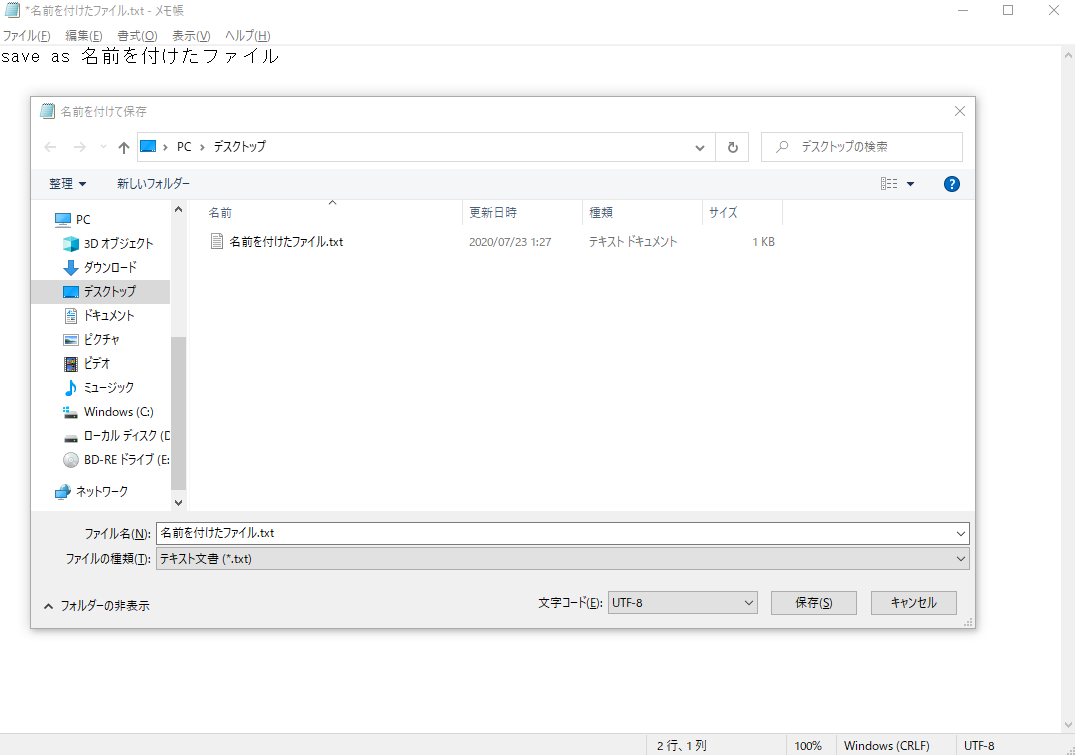
Windows版のExcelやWordにおいて、「名前を付けて保存 F12」の組み合わせは古くからの定番でありながら、現在の最新版Office(Microsoft 365)でも圧倒的な威力を発揮します。マウス操作で「ファイル」タブを選び、左メニューから「名前を付けて保存」を探し、「参照」ボタンを押して保存先フォルダを開くという平均4〜6秒を要するプロセスが、[F12]キーを1回押すだけで0.2秒に短縮されます。
【実態検証】ExcelやWordで「名前を付けて保存」が効かない3大原因とFnキーの罠
ネット上のQ&Aコミュニティや社内情シスへの問い合わせで頻出するのが、「Excel 名前を付けて保存 ショートカットを押しても画面の明るさが変わってしまう」「名前を付けて保存 ショートカット 効かない」というトラブルです。この現象の背景には、近年のノートPC設計とクラウド連携の仕様変化が存在します。
ITサポート現場のログ分析および編集部の検証取材によると、意図通りに動作しない原因は主に以下の3点に集約されます。
1. Fnキー(ファンクションロック)の反転問題
近年のLenovo、Dell、HP、SurfaceなどのノートPCや薄型キーボードでは、最上段のキーに「音量調整」「画面輝度」「マイクミュート」などのマルチメディア機能が標準(デフォルト)で割り当てられているケースが主流です。この状態のまま[F12]を押すと、機内モードがオンになったり音量が上がったりしてしまいます。
解決策は極めてシンプルです。[Fn]キーを押しながら[F12]を押すか、キーボード上にある[Fn Lock](通常はFnキーとEscキーの同時押し)を解除して、常時ファンクションキーとして動作するよう切り替えます。
2. Microsoft 365の「自動保存(AutoSave)」オンによる挙動の変化
OneDriveやSharePoint上に保存されたファイルを編集している場合、画面左上の「自動保存」トグルスイッチが有効化されています。この状態で[F12]を押すと、ローカル保存ではなくクラウド側の「コピーを保存」画面へ誘導される場合があり、従来のローカルエクスプローラーが開かないと感じる利用者が増えています。確実にPC内の指定フォルダへ保存したい場合は、保存先選択画面で「このPC」またはローカルドライブを指定する手順が求められます。
3. 一般アプリにおける[Ctrl]+[Shift]+[S]との混同
グラフィック系ソフトやAdobe製品では「別名で保存」に[Ctrl]+[Shift]+[S]が割り当てられていることが多いため、Officeでも同様のキーを押してしまうミスが散見されます。Windows版ExcelやWordではこの組み合わせに別のコマンドが割り当てられているか無反応となるため、Officeでは「F12」、それ以外のツールでは「Ctrl+Shift+S」という使い分けの意識が不可欠です。
上書き保存と何が違う?データ消失事故を防ぐバージョン管理と心理的盲点
日常業務で頻発するデータ事故の一つが、「過去の見積書や企画書を流用して新しいデータを作ろうとした際、元のファイルをそのまま上書き保存してしまい、過去データが消失する」というミスです。
上書き保存(Ctrl + S / Command + S)は、現在開いているファイル名と保存場所を維持したまま、変更箇所をそのまま上書き反映する操作です。一方の名前を付けて保存(F12 / Command + Shift + S)は、現在の状態を元にして「新しいファイル名」または「別の保存場所」へ独立した新規ファイルとして複製保存する操作を指します。
業務効率化や人的エラー防止を研究する組織行動の知見によれば、人間は作業が完了した瞬間に「認知的安堵感」を覚え、無意識に手になじんだ[Ctrl]+[S]を打鍵してしまう習性があります。ひな形ファイルを開いて作業を開始する際は、「編集を始める前の最初の1秒で[F12]を押し、別名で保存してから作業に入る」というプロトコルを徹底することが、マスターデータの誤消去を防ぐ最も確実な防衛策です。
PDF・ブラウザ・Googleスプレッドシートにおける「別名保存」の挙動差
Officeアプリ以外でも、日常的に扱うデジタルツールにおける保存ショートカットの挙動を把握しておくことで、作業の流れを止めずに済みます。
PDFファイルの名前を付けて保存
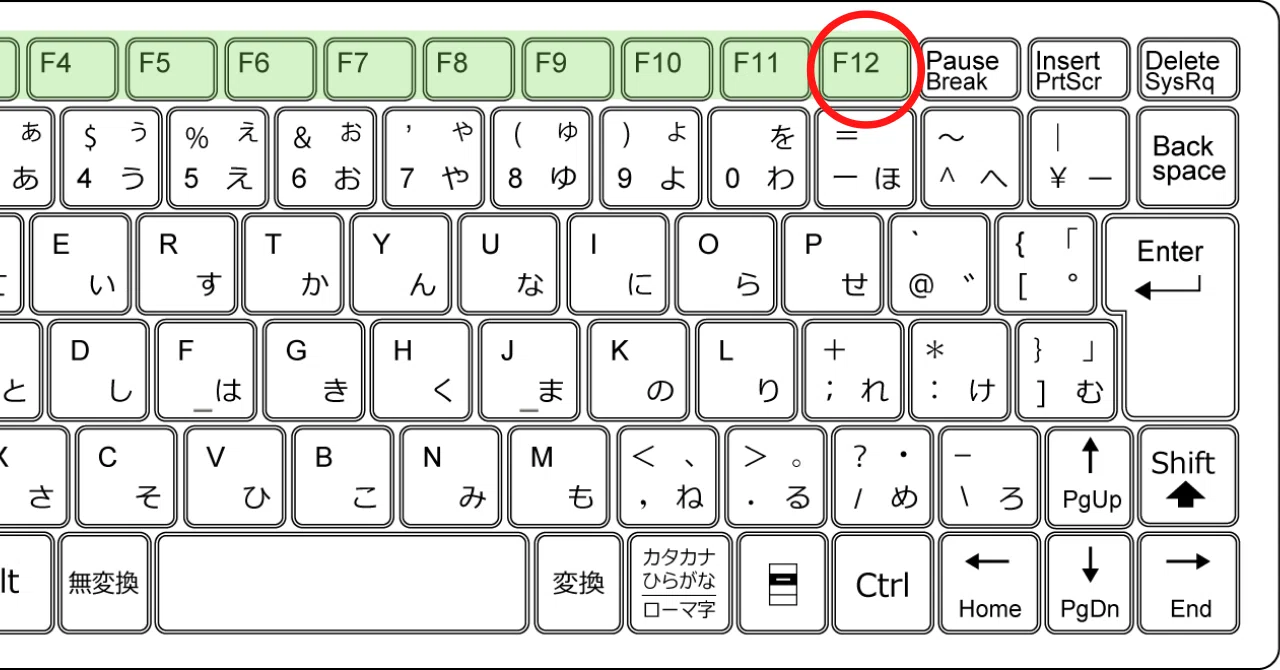
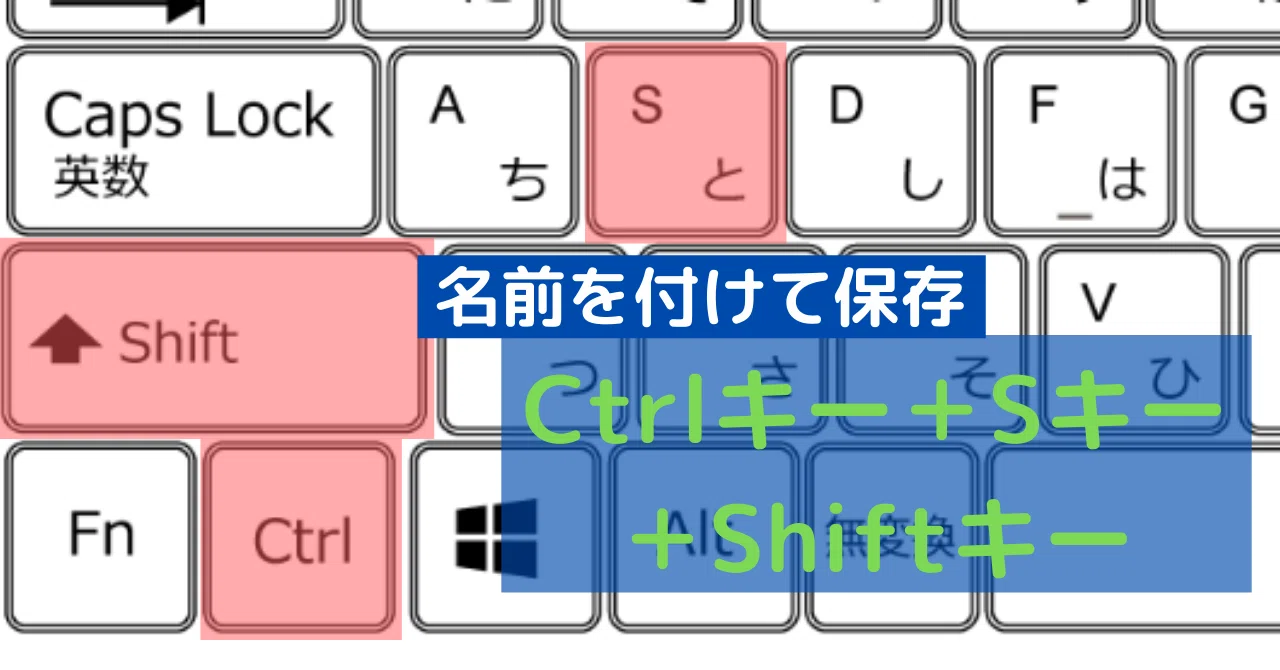
Adobe Acrobat ReaderなどのPDF専用ソフトウェアでは、[Ctrl]+[Shift]+[S](Macは[Command]+[Shift]+[S])が標準です。ブラウザ上で表示されたPDFを保存する場合も、閲覧画面上の保存アイコンをクリックする代わりに[Ctrl]+[S]を押すことで、ローカルフォルダへ素早くPDFファイルをダウンロードできます。
Webブラウザでのページ保存
Google ChromeやMicrosoft Edgeなどの主要ブラウザで[Ctrl]+[S]を実行すると、「Webページ、完全」または「HTMLのみ」としてWebページ全体をローカル環境に名前を付けて保存できます。オフラインでの資料閲覧や、Webページの魚拓(記録)を残したい場面で即座に役立ちます。
Googleスプレッドシート・Googleドキュメントの特殊性
ブラウザ上で動作するGoogle Workspace製品には、デスクトップアプリのような「名前を付けて保存」ショートカットキーが直接割り当てられていません。クラウド上で常時自動保存されるアーキテクチャであるためです。
別名で管理したい場合は、メニューの[ファイル]→[コピーを作成]を選択するか、ローカル形式(ExcelやPDF)で手元に保持したい場合は[ファイル]→[ダウンロード]から形式を選択します。ショートカットによる素早い複製を行いたい場合は、Googleドライブのファイル一覧画面で対象ファイルを選択し、[Ctrl]+[C]→[Ctrl]+[V]を実行して「〜のコピー」を即座に生成するテクニックが実務上最もスピーディーです。
ショートカットが合わない時のカスタマイズ術|変更手順と生産性最適化のルール
ノートPCのキー配列によって[F12]が押しづらい場合や、MacとWindowsを行き来してキーバインドを統一したい場合、ショートカットキーのカスタマイズが有効な選択肢となります。
Wordにおけるショートカットキーの変更
WordはOfficeの中でもキーボードカスタマイズ機能が標準搭載されています。「ファイル」>「オプション」>「リボンのユーザー設定」を開き、画面下部にある「ショートカットキー:ユーザー設定」ボタンをクリックします。分類から「[ファイル]タブ」を選び、コマンド名「FileSaveAs」に対して、任意のキー(例:[Ctrl]+[Shift]+[S])を新しいショートカットキーとして割り当てることが可能です。
ExcelやWindows全体でのキー最適化
ExcelにはWordのような自由なキー割り当て機能が標準では用意されていませんが、Microsoft公式のユーティリティツール「PowerToys」のKeyboard Managerを利用すれば、OSレベルで[Ctrl]+[Shift]+[S]を[F12]入力へとマッピングできます。これにより、どのアプリを使用していても統一された指の動きで「名前を付けて保存」を呼び出す環境が完成します。
【プロの結論】おすすめできる人・慎重になるべき人の判断基準
ショートカットのカスタマイズは作業速度を引き上げる一方で、共有PCや他者の端末を操作する際にタイプミスを誘発するリスクを孕んでいます。
- カスタマイズを推奨する人:自専用の固定PCで大量のデータ処理・資料作成を毎日行う専門職、デザイナー、ライター。
- 標準キー(F12 / Alt+F+A)の習得に留めるべき人:社内のフリーアドレス席や客先の端末、複数の共有PCを日常的に行き来する営業職や情シス担当者。
【名前を付けて保存 ショートカット】に関するよくある質問(FAQ)
Q1:Windows 11のノートPCで[F12]を押すと画面が暗くなったり音量が変わったりします。どうすれば「名前を付けて保存」になりますか?
A1:キーボードの「Fn Lock」が有効になっていないことが原因です。[Fn]キーを押しながら[F12]を押すか、[Fn]+[Esc]キーを同時に押してFnロックを有効化(ファンクションキー標準状態に)してください。BIOS設定を変更することなく、最上段キーを通常のF1〜F12入力へ固定できます。
Q2:Mac版のExcelで「名前を付けて保存」を呼び出す一番使いやすいショートカットキーは何ですか?
A2:Mac版Excelでは[Command]+[Shift]+[S]が別名保存の標準キーとして機能します。また、メニューバーの「ファイル」を開いた状態で[Option]キーを押すと「保存」が「別名で保存…」に変化する仕組みも備わっています。
Q3:Windowsで[F12]キーの調子が悪い時、代わりとなる最も早いショートカットは何ですか?
A3:アクセスキーを利用した[Alt]キー →[F]キー →[A]キーの順押しが最も確実です。キーを同時に押す必要がなく、リボンメニューの「ファイル(F)」>「名前を付けて保存(A)」が確実に起動します。
Q4:Googleスプレッドシートを別名でローカル保存する最速の方法はありますか?
A4:スプレッドシート上で[Alt]+[F](MacはControl+Option+F)を押してファイルメニューを開き、[D](ダウンロード)>[X](Microsoft Excel)とキーボードのみで遷移することで、マウスを使わずに即座にExcel形式としてローカルへ書き出せます。
まとめ:保存の一瞬を制する者がPCワークの主導権を握る
キーボードから手を離してマウスを握り、メニューを探してクリックするという動作は、単に時間を浪費するだけでなく、思考の流れを細かく分断させてしまいます。今回解説したWindowsにおける[F12]キーの活用、そしてノートPC特有の[Fn]キー制御の把握は、PC操作のストレスを劇的に軽減する基礎技術です。
使用しているPCのメーカーやOS環境に合わせて一度キー設定を見直し、指先の反射レベルで「名前を付けて保存」を呼び出せる状態を整えてみてください。日々のわずかな動作の最適化が、確実なミスの防止と圧倒的な業務効率化をもたらします。 (出典: 名前 を 付け て 保存 ショートカット(Yahoo!ニュース))
SEOライティングとマーケティング戦略の専門家。分かりやすい解説記事で定評があります。
